
Einrichtung · Für Ihre IT
Workplify mit
Microsoft verbinden.
Zentral freigeben. Mitarbeiter zuweisen. Mit dem Firmenkonto anmelden.
Stand: 23. Oktober 2026 · Microsoft Entra · SSO und SCIM
Vor dem Start
Einmal durch die IT einrichten.
Nach der Einrichtung melden sich Mitarbeiter mit ihrem Microsoft-Firmenkonto an. Die IT genehmigt die Anmelderechte einmal für das eigene Unternehmen; Mitarbeiter benötigen dafür keine Administratorrechte.
- Ein eingerichteter Workplify-Firmenbereich und die zugehörige Microsoft-Mandanten-ID.
- Ein berechtigter Microsoft-Administrator und ein separates reguläres Testkonto.
- Ein lokaler Workplify-Firmenadmin mit zweitem Faktor als unabhängiger Notfallzugang.
Die Verbindung zwischen Firmenbereich und Microsoft-Mandant stimmen Sie beim Erstanschluss mit dem Workplify-Support ab. Die folgenden Schritte führt Ihre IT im eigenen Microsoft-Verzeichnis durch.
Die Bilder zeigen die vollständigen Portalansichten. Über einen Klick öffnen Sie die große Ansicht. Menübezeichnungen stehen ergänzend auf Englisch, wie in den abgebildeten Microsoft-Ansichten.
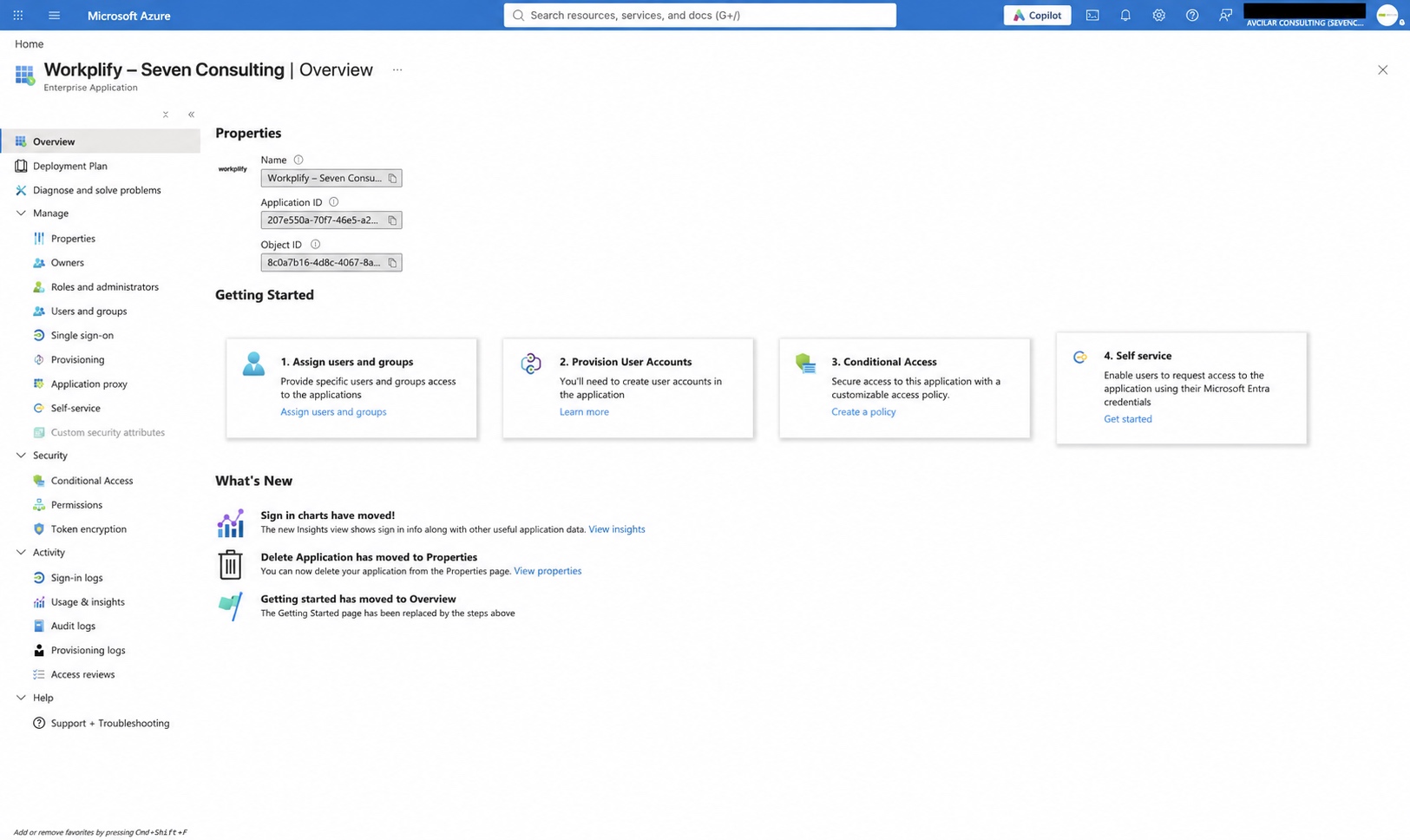
01 · Unternehmensanwendung
Die Workplify-Anwendung öffnen.
- Im Microsoft Entra Admin Center als Administrator anmelden und das richtige Firmenverzeichnis auswählen.
- Entra ID → Unternehmensanwendungen → Alle Anwendungen öffnen. Nach Workplify – Seven Consulting suchen; gegebenenfalls den Filter „Anwendungstyp“ auf alle Anwendungen setzen.
- Die Anwendung öffnen und die Anwendungs-ID mit der unten angegebenen ID vergleichen.
207e550a-70f7-46e5-a2e5-3e4cafdd0bc2Workplify ist noch nicht in diesem Firmenverzeichnis vorhanden
Die IT kann die bestehende mandantenfähige Workplify-App über Microsoft Graph PowerShell hinzufügen. Dazu mit einem berechtigten Administrator im gewünschten Mandanten anmelden. Ersetzen Sie IHRE-MANDANTEN-ID durch die ID Ihres Unternehmens.
Connect-MgGraph -TenantId "IHRE-MANDANTEN-ID" -Scopes "Application.ReadWrite.All"
New-MgServicePrincipal -AppId "207e550a-70f7-46e5-a2e5-3e4cafdd0bc2"
Disconnect-MgGraph
Der Verwaltungszugriff gilt für Microsoft Graph PowerShell. Workplify erhält dadurch keine Verzeichnis-Schreibrechte. Anschließend die Liste der Unternehmensanwendungen aktualisieren. Eine vorhandene Anwendung nicht erneut anlegen.
Verwenden Sie die bereitgestellte Workplify-App mit dieser ID. Eine neue eigene App-Registrierung mit einer anderen Client-ID ist für diesen Anmeldeweg nicht erforderlich.
02 · Zentrale Freigabe
Anmelderechte für das Unternehmen genehmigen.
- In der Workplify-Unternehmensanwendung links Sicherheit → Berechtigungen (Security → Permissions) öffnen.
- Administratorzustimmung für [Ihr Unternehmen] erteilen (Grant admin consent) auswählen. Die IT prüft und bestätigt die angeforderten Rechte für das eigene Unternehmen.
- Unter Administratorzustimmung (Admin consent) kontrollieren, dass
openidundprofileals Delegated / Admin consent erscheinen.
openid ermöglicht die Anmeldung. profile liefert grundlegende Profilangaben zur Zuordnung des Kontos. Workplify benötigt für diesen Anmeldeweg keine Postfach-, SharePoint- oder umfassenden Verzeichnisrechte.
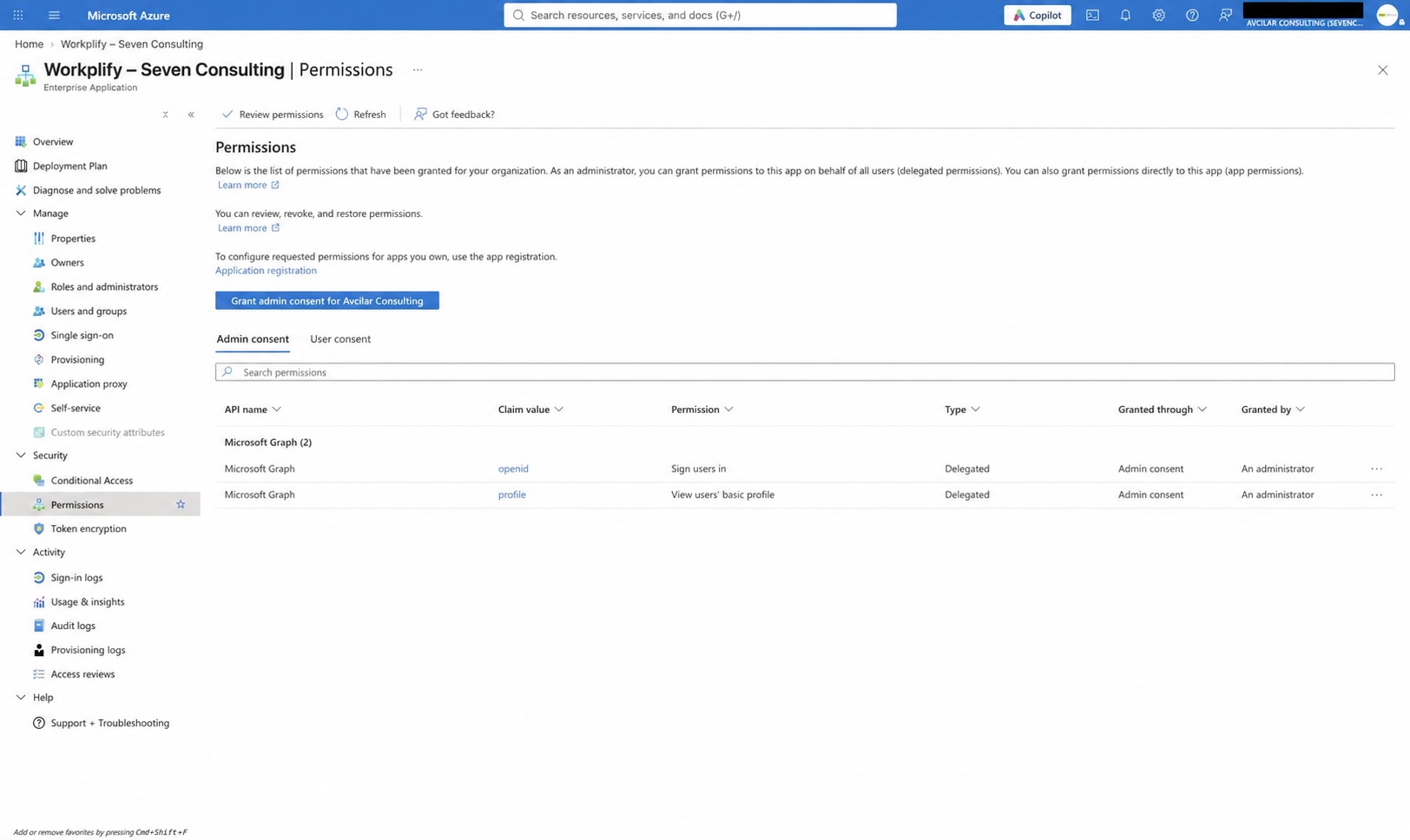
Ergebnis: Mitarbeiter bestätigen diese bereits freigegebenen Rechte beim normalen Login nicht einzeln. Anmeldung, MFA und firmeneigene Zugriffsregeln gelten weiterhin. Jede Kundenorganisation erteilt die Freigabe selbst; Herausgeberverifizierung und Katalogeintrag ersetzen diesen Schritt nicht.
03 · Benutzer zuweisen
Mit einem regulären Testkonto starten.
- Benutzer und Gruppen (Users and groups) öffnen.
- Benutzer/Gruppe hinzufügen (Add user/group) wählen, das vorgesehene Testkonto auswählen und mit Zuweisen (Assign) bestätigen.
- Wenn ausschließlich zugewiesene Konten zugreifen sollen, unter Eigenschaften → Zuweisung erforderlich? (Properties → Assignment required?) Ja wählen und speichern. Zuerst die benötigten Test- und Administrationskonten zuweisen.
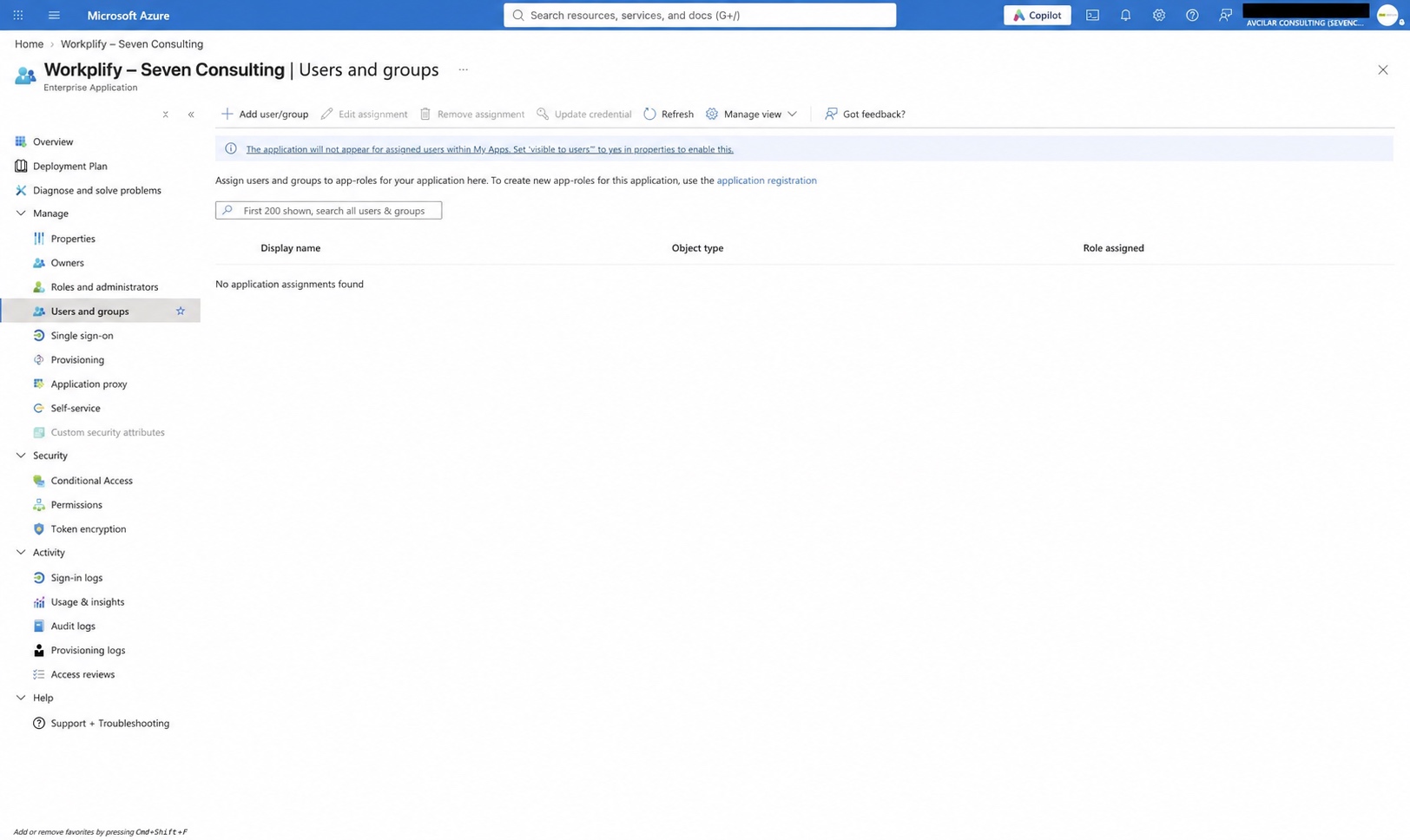
Die Zuweisung verwaltet den Zugriff in Microsoft. Der Benutzer benötigt zusätzlich ein aktives Konto im richtigen Workplify-Firmenbereich. Falls SCIM eingesetzt wird, erfolgt die Bereitstellung im folgenden Schritt.
04 · Benutzerbereitstellung mit SCIM
Konten aus Microsoft übernehmen.
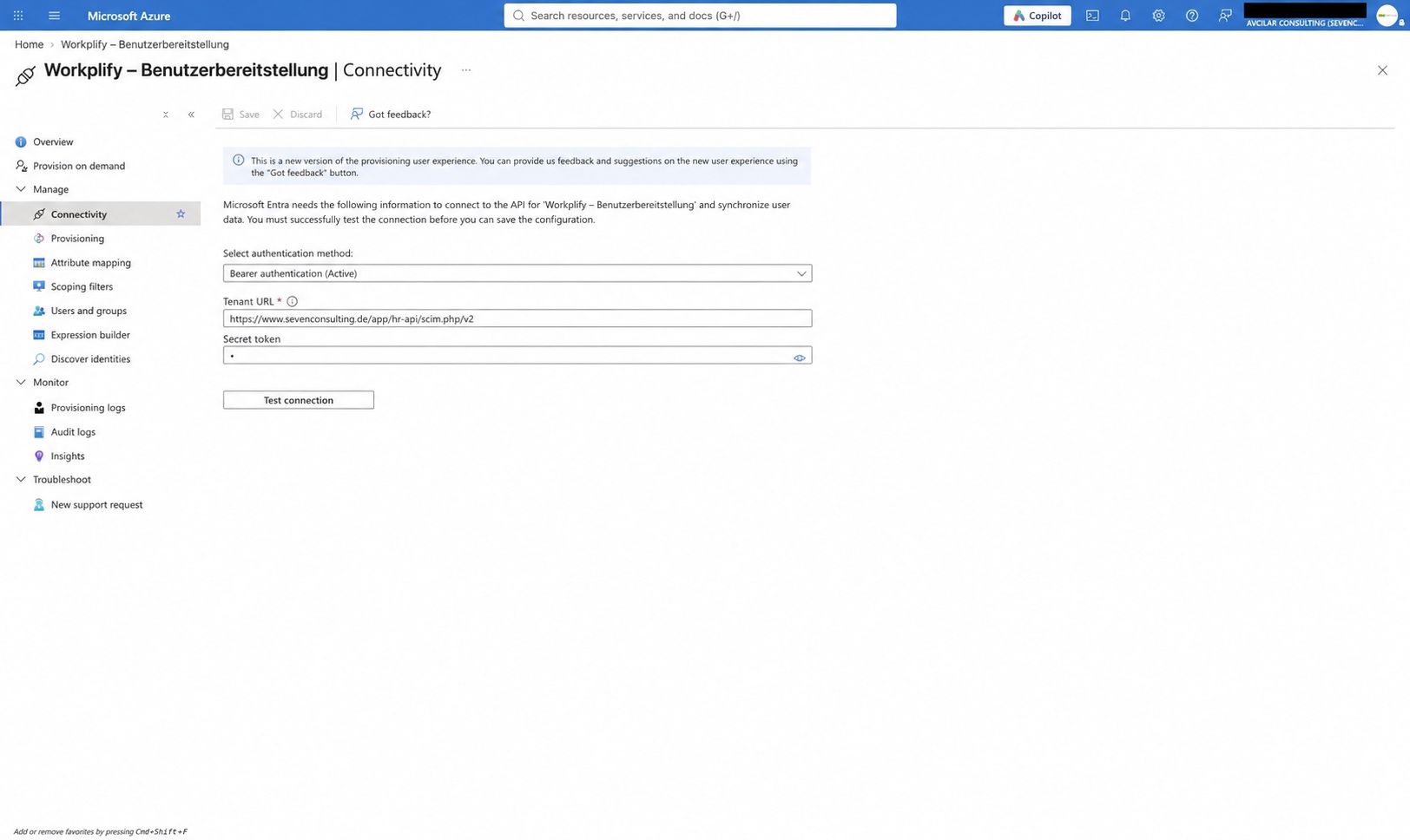
Die Benutzerbereitstellung wird in einer eigenen Unternehmensanwendung Workplify – Benutzerbereitstellung verwaltet. Die Freigabe der Anmelderechte bleibt in der Workplify-Anmeldeanwendung aus Schritt 2.
- In Workplify Anbindungen → Microsoft-Anmeldung → Benutzerbereitstellung mit Microsoft (SCIM) öffnen. Die Verbindung für Ihren Microsoft-Mandanten einrichten und die angezeigte SCIM-Adresse sowie den Einrichtungsschlüssel bereithalten.
- In Entra Unternehmensanwendungen → Neue Anwendung → Eigene Anwendung erstellen wählen. Als Namen Workplify – Benutzerbereitstellung eingeben und die Option zur Integration einer anderen, nicht im Katalog aufgeführten Anwendung wählen. Eine vorhandene SCIM-Anwendung weiterverwenden.
- In dieser Anwendung Bereitstellung → Neue Konfiguration (Provisioning → New configuration) öffnen. Bei einer vorhandenen Konfiguration Connectivity wählen. Bei der Authentifizierung Bearer authentication auswählen. Die Workplify-Adresse in Tenant URL und den Einrichtungsschlüssel in Secret token eintragen.
- Test connection ausführen und die Konfiguration nach erfolgreichem Test speichern beziehungsweise mit Create anlegen.
Attribute und Umfang festlegen
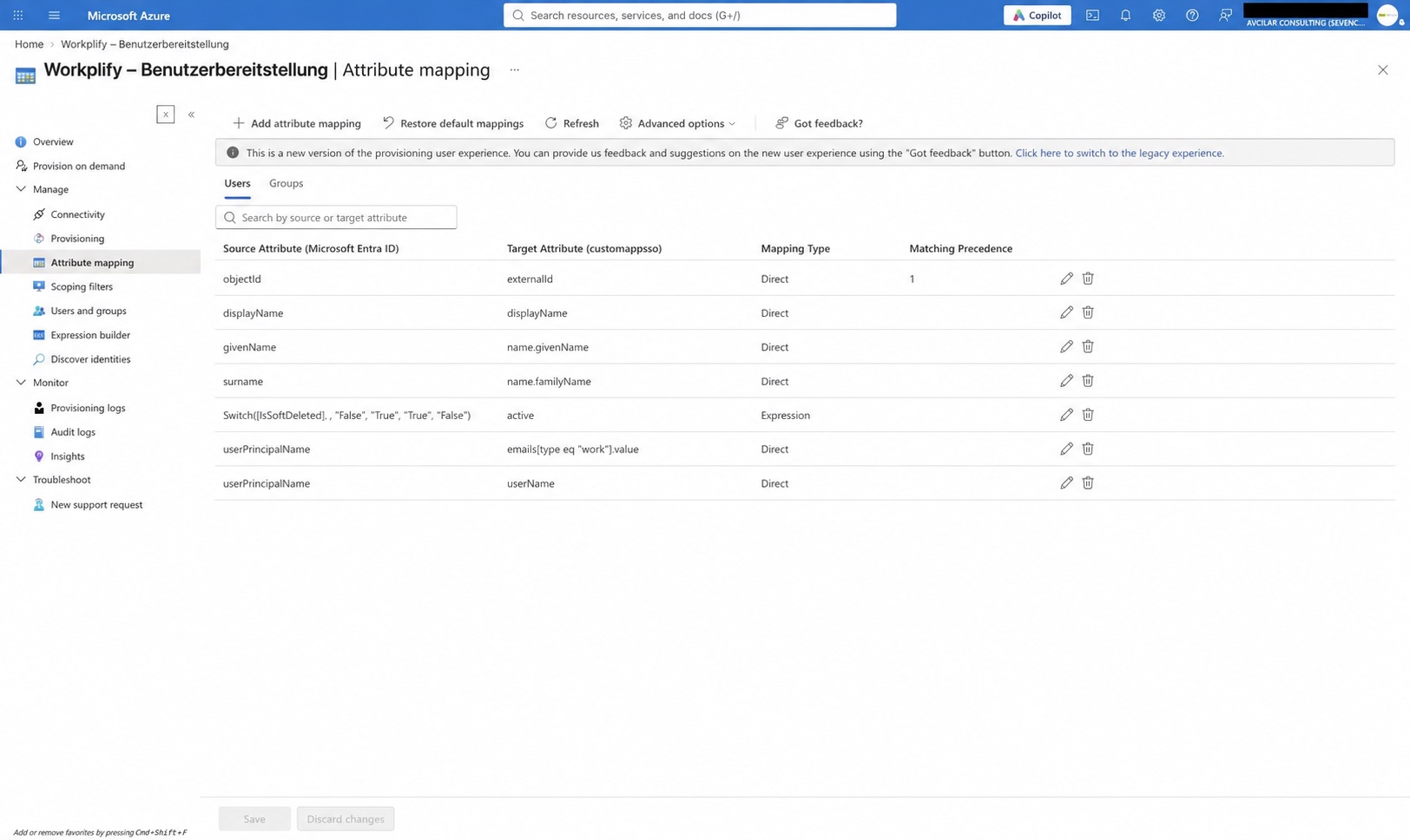
Unter Attribute mappings die Benutzerbereitstellung einschalten und die Gruppenbereitstellung ausschalten. Nur die folgenden sieben Benutzerattribute übertragen; zusätzliche Standardzuordnungen entfernen.
| Microsoft-Attribut | Workplify / SCIM | Einstellung |
|---|---|---|
objectId | externalId | Abgleichpriorität 1 |
userPrincipalName | userName | Firmen-Anmeldename |
| Microsoft-Deaktivierungsausdruck | active | Vorhandene Deaktivierungslogik erhalten |
displayName | displayName | Anzeigename |
userPrincipalName | emails[type eq "work"].value | Geschäftliche Adresse; UPN muss der Firmenadresse entsprechen |
givenName | name.givenName | Vorname |
surname | name.familyName | Nachname |
- In den Bereitstellungseinstellungen den Umfang Nur zugewiesene Benutzer und Gruppen synchronisieren (Sync only assigned users and groups) wählen. Die Gruppenbereitstellung bleibt dabei ausgeschaltet.
- Unter Benutzer und Gruppen dieser SCIM-Anwendung dasselbe Testkonto zuweisen. Über Bei Bedarf bereitstellen (Provision on demand) ausführen und das Ergebnis im Bereitstellungsprotokoll sowie in Workplify prüfen.
- Nach dem erfolgreichen Anmelde- und Entzugstest den regelmäßigen Bereitstellungslauf einschalten.
Übertragen werden Benutzerkennung, Name, Firmenadresse und Aktivstatus. Personalunterlagen und Gehaltsdaten gehören nicht dazu. Ein Entzug wirkt nach der nächsten erfolgreichen Synchronisierung.
05 · Anmeldetest
Ohne Einzelzustimmung anmelden.
- In Workplify das bereitgestellte Testkonto prüfen. Unter Anbindungen → Microsoft-Anmeldung die Verbindung prüfen, den lokalen Notfalladmin benennen und Microsoft-Anmeldung für diese Firma auf An setzen und Microsoft-Anmeldung einschalten wählen.
- Für den Test eine neue Sitzung mit dem regulären Testkonto öffnen. Ein bereits offenes altes Berechtigungsfenster schließen und erneut über den Workplify-Zugang starten.
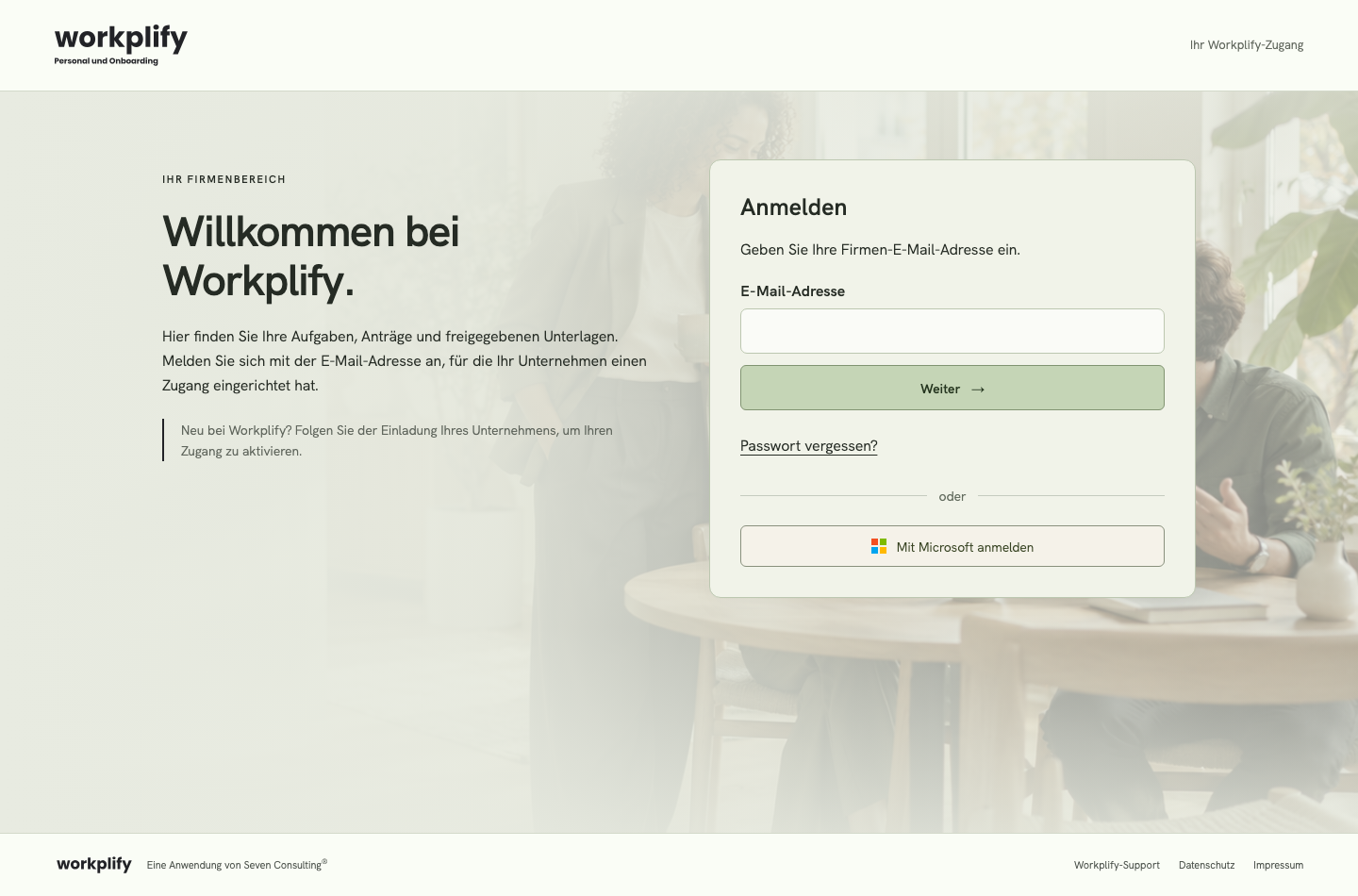
- Mit Microsoft anmelden auswählen. Das Firmenkonto verwenden und eine gegebenenfalls geforderte MFA bestätigen. Für die zentral freigegebenen Rechte soll kein Berechtigungsdialog erscheinen.
- Prüfen, dass anschließend der richtige Workplify-Firmenbereich und die vorgesehenen Benutzerrechte angezeigt werden.
- Nach dem Einschalten genügt im Workplify-Zugang die Firmen-E-Mail-Adresse und Weiter: Workplify leitet zu Microsoft. Reguläre Firmenkonten können sich nicht mehr mit ihrem lokalen Passwort anmelden. Der benannte lokale Notfalladmin bleibt ausgenommen.
- Bei SCIM die Testzuweisung in der Bereitstellungsanwendung entziehen. Nach erfolgreicher Synchronisierung kontrollieren, dass der Workplify-Zugang deaktiviert ist. Erst nach diesen Prüfungen weitere Mitarbeiter aufnehmen.
Hilfe
Die Einrichtung gezielt prüfen.
Berechtigungsdialog beim Mitarbeiter: Die IT vergleicht Anwendungs-ID, Microsoft-Verzeichnis und die Einträge unter „Admin consent“. Benutzerzuweisung allein erteilt keine Zustimmung. Auch neu angeforderte Rechte müssen zentral geprüft werden.
Anmeldung bei Microsoft erfolgreich, Workplify-Zugang fehlt: Firmenzuordnung, aktiven Kontostatus, SCIM-Bereitstellung und Workplify-Anmelderegel kontrollieren.
Erneute Anmeldung: Die Workplify-Sitzung erlaubt 60 Minuten Inaktivität und höchstens zwölf Stunden. Die Bestätigung für Microsoft- und SCIM-Einstellungen gilt innerhalb dieser aktiven Sitzung. Abmeldung, Ablauf oder geänderte Sicherheitsdaten erfordern eine neue Anmeldung.
Workplify-Support · Datenschutz · Nutzungsbedingungen
Für die Unterstützung genügen der betroffene Schritt und die Fehlermeldung. Keine Passwörter, Schlüssel oder Wiederherstellungscodes senden.
Microsoft-Dokumentation: Zentrale Administratorzustimmung · Unerwartete Zustimmungsabfragen.